2012年8月12日日曜日

「暗記の井戸HD」世界初!?クラウド連動型WEBアプリ 使い方

使い方■

※本ブログは6月末で他サイトに移設する予定です。これまで閲覧ありがとうございました。
[note] this blog is planed to be moved to other site until end of June. See you in there
  • Inbox
  • ダウンロード
  • 共有
  • プライベート共有
  • 縦横切り替え
  • 隠す/詳細
  • シャッフル
  • ボックス削除
  • 削除
  • 一括追加
  • 移送
  • その他(オプション)


使い方(Inbox)■

ステップ1起動画面から、右上にある「縦横画面切り替え」ボタンをタッチする
ステップ2左上にある「ボックス」ボタンをタッチする
ステップ3「Inbox」右にあるカウンタバブル(最初は0)をタッチする

カウンタバブルが小さくて、手の大きな人には操作が多少難しいかも知れません

ステップ4「Inbox」にダウンロードするサンプルクイズの属性を指定し「更新」ボタンをタッチします(最初のうちは属性にはなにも指定しなくても構いません)
ステップ5「Inbox」をタッチします
ステップ6気に入ったクイズサンプルがあれば各項目の左の画像(ダウンロードの積もり)をタッチします
ステップ7「Inbox」のクイズボックスリストに戻りダウンロードしたクイズを楽しみます

c2011 KrasavKana


■使い方(ダウンロード)■

ステップ1起動画面から、右上にある「縦横画面切り替え」ボタンをタッチする
ステップ2左上にある「ボックス」ボタンをタッチする
ステップ3「Inbox」右にあるカウンタバブル(最初は0)をタッチする

カウンタバブルが小さくて、手の大きな人には操作が多少難しいかも知れません

「Inbox」にダウンロードするサンプルクイズの属性を指定し「更新」ボタンをタッチします(最初のうちは属性にはなにも指定しなくても構いません)
ステップ5「Inbox」をタッチします
ステップ6気に入ったクイズサンプルがあれば各項目の左の画像(ダウンロードの積もり)をタッチします
ステップ7「Inbox」のクイズボックスリストに戻りダウンロードしたクイズを楽しみます


c2011 KrasavKana


■使い方(共有)■

ステップ1クイズボックスの「編集」をタッチする
ステップ2クイズボックスをリストから選びタッチする
ステップ3(必要なら)「共有者」「カテゴリ」「タグ」「出典」を記載して「共有」をタッチする

「プライベート」を指定しないと誰からでも見られてしまうので注意

ステップ4ダイアログで「共有」または「キャンセル」をタッチする

c2011 KrasavKana


■使い方(プライベート共有)■

ステップ1クイズボックスの「編集」をタッチする
ステップ2クイズボックスをリストから選びタッチする
ステップ3「プライベート」を記載して「共有」をタッチする
「プライベート」を含め全ての属性は日本語が使えます

「プライベート」に記載の文字列を忘れてしまうと再度ダウンロードできなくなります


ステップ4ダイアログで「共有」または「キャンセル」をタッチする

c2011 KrasavKana

■使い方(縦横切り替え)■

ステップ1右上ボタン(3個)の右端にある「縦横切り替え」をタッチする

トグルになっています。ボタンの色は変化しません

縦画面(Portraitモード)のときは画面右下に前後に移動するボタンが現れます

c2011 KrasavKana


■使い方(隠す/詳細)■

ステップ1画面右上辺りにある薄い青の「隠す」ボタンをタッチする

ボタン表示が「隠す」から「詳細」に変わります

アンサー(解答)部分が隠れます。「詳細」ボタンをタッチすると再度現れます

c2011 KrasavKana


■使い方(シャッフル)■

ステップ1クイズボックスをリストから選びタッチする

「Inbox」クイズボックスはシャッフルに対応していません

ステップ2右上ボタン(3個)の左端にある「シャッフル」ボタンをタッチする

「Inbox」の項目を選択しているときは、左右に「いやいや」します

ステップ3クイズの順序がシャッフルされると「シャッフル」ボタンが青く変わります


前と同じ順序にシャッフルすることはできません


ステップ4再度「シャッフル」をタッチすると、ボタンの色が元に戻り、クイズの順序も作成時のそれに戻ります

©2011 KrasavKana

■使い方(ボックス削除)■

ステップ1クイズボックスの「編集」をタッチする
ステップ2クイズボックスをリストから選びタッチする
ステップ3「ボックス削除」をタッチする
ステップ4ダイアログで「削除」または「キャンセル」をタッチする


この状態では内部DBから完全削除されていませんので復旧が可能です。復旧したい場合は、「使い方(その他)」を参照してください

ステップ5「完了」をタッチする

©2011 KrasavKana

■使い方(削除)■

ステップ1右上ボタン(3個)の真ん中にある「ゴミ箱」ボタンをタッチする

この状態では内部DBから完全削除されてはいませんので復旧が可能です。復旧したい場合は「使い方(その他)」を参照してください

©2011 KrasavKana

■使い方(一括追加)■

ステップ1クイズボックスの「編集」をタッチする
ステップ2クイズボックスをリストから選びタッチする
ステップ3「一括追加」をタッチする
ステップ4下記テキスト形式のテキストデータを貼り付け、「更新」をタッチする

☆テキスト形式

奇数行目に「クイズ(問題)」を、偶数行に「アンサー(解答)」を、それぞれ記述して、2行で1つの「クイズ・アンサー(問題・解答)」を構成します。ただし空行(改行文字のみの行)は読み飛ばします

 (例の始まり)
1 Even how much I love somebody, I'm never try to act in front of him. To let him know what I am is what the relationship is all about. クイズ
2 Paris Hilton アンサー(上の行がクイズとして)
3          ←空行[blank line]
4 But, I don't want easy. Easy doesn't make you glow. クイズ 
5 Madonnnaアンサー(上の行がクイズとして)
(例の終わり)

c2011 KrasavKana

■使い方(移送)■

ステップ1クイズボックスの「編集」をタッチする
ステップ2クイズボックスをリストから選びタッチする
ステップ3「移送」をタッチする
ステップ4ダイアログに出てきたデータ(Json形式)を他で使う、または他からGETしたデータでダイアログのデータを書き換えるなどする

Json形式はそれなりに厳密なのでうまく編集しないと受付られなくなります

ステップ5ダイアログの「更新」または「キャンセル」をタッチする

「他で使う」場合はここでは「キャンセル」をタッチ、「他からGETしたデータを使う」場合はここでは「更新」をタッチします


c2011 KrasavKana


■使い方(その他)■


[日本語表示にする] urlに http://krapsiup.com/anh/?lang=ja と入れて起動する

langオプションの省略時は英語表示になっています


[ゴミ箱を空にする] urlに http://krapsiup.com/anh/?empty と入れて起動する

クイズ単体やクイズボックスの削除のとき、内部DB(sqlite3)上では実際削除しているわけではなく、削除のフラグを立てて処理しています。本オプションは、内部DB内で削除フラグのたつデータを(物理的に?)削除します。このとき、ゴミ箱から元に戻すという芸当はできなくなります
[縦長モードで起動する] urlに http://krapsiup.com/anh/?portrait と入れて起動する

iPhoneおよびiPod-touch向けの起動URLにはこのオプションがあらかじめ指定してあります


[アプリケーションキャッシュの強制チェック] urlに http://krapsiup.com/anh/?updatecache と入れて起動する

起動時更新があれば更新するかどうか問い合わせますが、そこで「いいえ」「キャンセル」を選択してしまうと以降新たな更新があるまで問い合わせされなくなることがあるそうです。そうしたときに強制的に更新チェックする場合に本オプションを使用します


[ローカルストレージを削除する] urlに http://krapsiup.com/anh/?c と入れて起動する

Inboxのダウンロード情報等はローカルストレージに保存しています。前回使用時の設定も同時に保存しています。保存したこれらの設定に矛盾があるときなどに本オプションを実施します。通常の使用では必要ありません


[ゴミ箱から復旧する] urlに http://krapsiup.com/anh/?trashon と入れて起動する

本オプションでの起動時、削除された項目は「クイズボックス」のリストおよび「クイズ単体」のリスト上薄い表示で出現します。再度「ボックス削除」「削除」の手順を踏めば「削除」と「復旧」をトグルすることができるようにしています。ただし、「ゴミ箱を空にする」を実行してしまった場合は復旧できません

©2011 KrasavKana

「暗記の井戸HD」世界初!?クラウド連動型WEBアプリ 概要

■「暗記の井戸HD」アプリの簡単な紹介

※本ブログは6月末で他サイトに移設する予定です。これまで閲覧ありがとうございました。
[note] this blog is planed to be moved to other site until end of June. See you in there

※本WEBアプリは、準ローカルWEBアプリ(一部ネットワークと通信する機能が含まれます)です。本アプリに入力したデータはデバイス内部のDBに格納され(使用者の同意なく自動で)インタネット上に送信される心配はありません。実行コード(HTML、JS、CSS)自体も、初回起動時にWEBページとして取得したあとは個々のデバイスにキャッシュされ、次回以降元のコードに更新がない限り再読込みする必要はありません(更新がなければ再読み込みしてもダウンロードされません)。

バージョンアップの自動チェックは行っておりません。バージョンアップチェックを行いたい場合には、再読込みをお願いします。


暗記の井戸HDは、Android端末向けにリリースしている無料アプリ「暗記の井戸(Ankinoid)」およびiPad,iPhone向けにリリースしているHTML5版無料WEBクリップ「暗記の井戸(Ankinoid)」のHD版です。基本的に1カラムデザインのモバイル向けアプリに比べ、HD版ということで高解像度の画面をフルに活用できるよう工夫しています。HTMLエディタを使って作成すれば文字色やフォントの大きさ等自在なデザインのクイズ(問題)が作成可能です。本マニュアルもそのようにして作成しています。

さらに、本アプリではクラウド上にクイズデータを公開できるようにしました(クイズクラウド)。お友達と試験予想問題を共有したり、世界にひとつしかないクイズを発信したり、できます。自分だけがアクセス可能なようにプライベート公開(クラウド上に公開するが自分しか参照もダウンロードもできないこと)することも可能です。自分や少数の仲間しか知らないプライベートコードを設定しておけば、他からは参照もダウンロードもできなくなります。

国旗の画像は「外務省 国旗」
http://www.mofa.go.jp/mofaj/world/kokki/index.html
を参考にさせていただきました

©2012 KrasavKana


■本アプリの特長

◆特長① スマートフォン用アプリ(Android版「暗記の井戸」、HTML5版「暗記の井戸」)をiPadやPCの大画面を活用できるようにユーザインタフェースを大幅変更しました


・HTML5版にある暗記レベル機能やAndroid版にあるスライドショー機能、およびキーワード検索機能等は実装していません。

・一括追加機能や移送機能(HTML5版のみ)はほぼそのままの形で実装しています。

・デバイス内部のDBはHTML5のものを流用しており、HTML5版をご使用の方は既存のデータをそのまま引き継げます

◆特長② クイズクラウドが利用できます

「クイズクラウド」とは、クラウド上に設置した専用一時保存領域のことです。本アプリでは問題・解答(クイズ)の集合体を「クイズボックス」と呼びます(メールアプリでいうところのメールボックス)。そのひとつとして、「Inbox」というクイズボックスをあらかじめ組み込んでおり、そこからクイズクラウドへアクセスします

クイズクラウドには、クイズボックス単位で、アクセスします。本アプリからは専用apiを通して

[share] 本アプリで作成したクイズボックスの一時保存(プライベート設定が必要)または共有(プライベート設定は不要)。カテゴリやタグの設定も可能

[inbox] 「Inbox」クイズボックスへの「クイズサンプル(後述)」のダウンロード

[dl] 「クイズサンプル」から選択したクイズボックスのダウンロード


が可能です


◆特長③ クイズサンプルが利用できます

クイズサンプルは、クイズクラウド上に共有された複数のクイズボックスからそれぞれランダムに1問ずつ抽出して作ったクイズボックスのことです。カテゴリ名やタグ名などの属性を指定して対象を絞ることもできます。クイズサンプルは本アプリの「Inbox」へダウンロードされます。1問1答のサンプルから気に入った(共有された)クイズボックスがあれば(サンプルではなく全問が入った)クイズボックスを好きなだけダウンロードできます。

◆特長④ 縦長モード(Portrait mode)が利用できます

ワンタッチ(ワンクリック)で切り替えができ、デバイスの画面の大きさや形(横長(Landscape)か)によって使いわけることができます(自動切り替えは実装していません)

©2011 KrasavKana


OS版数、動作確認端末など

版数 20120808JST1818

対象端末 iPhone, iPad, 
iPod-touch, Android等、HTML5対応のsafari系ブラウザ

検査端末 iPod-touch 4G, new iPad, Xperia SO01B (OS 2.1)、Sony Tablet S(OS3.1 16GB)

改版履歴■

版数 20120808JST1818(初版)

■参考にしたページなど

国旗の画像は「外務省 国旗」
http://www.mofa.go.jp/mofaj/world/kokki/index.html
を参考にさせていただきました

©2011 KrasavKana


2012年5月7日月曜日

Dropboxのちょっと変わった使い方(基本編)

Dropboxのちょっと変わった使い方(基本編)

※本ブログは6月末で他サイトに移設する予定です。これまで閲覧ありがとうございました。
[note] this blog is planed to be moved to other site until end of June. See you in there

DropboxとはWindowsのファイルやフォルダでありながら、他デバイス(PCやタブレット、スマホなど)とリアルタイム同期できる高機能ファイルシステムのこと。

これは非常に便利で、例えばiCloudを使ったiOSデバイスのフォトストリームのように、あるデバイスで作成更新したデータが即座に他のデバイスで使えるようになる。FTPなどの転送ソフトを利用するなどの手間が一切なく、ネット共有フォルダ+αのような便利さがある。

普通の使い方は、自宅(自宅PC)や会社(会社PC)や出先(モバイルデバイス等)で、いつでもどこでも最新の作業状態を(一切の手間なく)手に入れて作業を再開することである。

ここでは、Dropboxの最大の特長であるところのリアルタイム更新機能を用いて、ちょっと変わった使い方を提案してみたい。


タスク機能と組み合わせてリモートPCを操作する

タスク機能とはWindowsのコントロールパネルにある「タスク」のこと。Linux系ではcronと書いた方が分かり易いかも知れない。

Dropboxの中にバッチファイルを置いておき、タスクでそのバッチファイルをある決まった時刻に実行するように設定しておけば、自宅や出先や会社などそのPCから遠い場所から、そのデバイス(普通はPC)に何でもさせることができる。例えば、
  • ハードディスクの使用量をモニタする[Batchファイルをタスクに登録]
  • 再起動させる[Batchファイルをタスクに登録 ]。再起動ではなくシャットダウンも可能だが、その時点でリモート操作は終了してしまう
  • メールのsubjectsを100件リストアップする[Php実行を含むBatchファイルをタスクに登録 ]
  • 自宅のモニタカメラを使う。子供やペットの様子をモニタする[未実装]
  • 自宅のエアコンを帰る30分前にONしておく[未実装]
  • 会社PCをリモート接続する[VNCアプリを含むBatch ファイルをタスクに登録]。通常自宅PCから会社PCへは簡単には接続できないが、その逆(コールバックというのかな)は可能な場合が多いことを利用する。前に「Emailリモートコマンドが5分で構築できる時代」という記事を書いたが、Dropboxでさらに簡単になった
等ができる。

最後にあげたリモート接続は別として、GUIで操作するわけではないので、バッチファイルやPHPスクリプト等を作成しなければならないが、そこを突破できれば何でもできるようになる。

例えば、1番目の、(リモートPCの)ハードディスクの使用量をモニタする、を実際にやってみよう。

Dropboxさえ使えればリモートPCがぶら下がるネットワークにポートに穴を開けたり特別なサーバを用意したりする必要はない。対象ドライブ上で(リモートPCで)DIRコマンドした結果をDropbox内に定期的に保存するだけでいいのだ。

これは従来やっていたやり方と比べて格段に敷居が低くなった。従来のやり方の例としては、DIRコマンドした結果をEmailで飛ばすなりTweetするなりする必要がありこれが結構知識と手間が要ったのだ。

Dropboxを利用する場合は準備することは2つ。1つ目はBatchファイルを作成すること。例えば、
-------
@echo off
d:
DIR/W > "C:\Documents and Settings\user\My Documents\Dropbox\DIR_out.txt"
-------
というBATファイルをDIR.batという名前にしてDropboxのフォルダに置く。

2つ目は、そのBatchファイルをリモートPCにタスク登録すること。リモートPCの「コントロールパネル」「タスク」でそのBATファイルを登録しておく(毎日1時間おきに実行するなど)

これらが準備できれば、(ローカルPCの)DropboxにあるDIR_out.txtを開けばリモートPCのDドライブの使用量を確認できる。その内容は1時間毎に更新される(上のタスク設定にした場合)。タスクの設定を変えれば1時間毎を5分毎にすることもできる。

iphone/ipad/ipod-touchなどのiOSデバイスでもDropboxをインストールして使用することができる。ファイルの更新はできないが、ファイル参照、フォルダ作成、ファイル削除が可能だ。これは、どこにいてもリモートPCの状態をモニタできることを意味する。ドライブ容量がパンクする前に
不要ファイルを消すなり移動するなりのアクションが取りやすくなる。


繰り返し処理とイベント処理を使い分ける

DropboxによるリモートPC操作における「繰り返し処理」とは、タスクで設定した時間毎に何度でも繰り返し処理を実行すること。例えば上の例にあった「ハードディスク容量をモニタする」のように、1時間毎にモニタ内容を更新する。

DropboxによるリモートPC操作における「イベント処理」とは、タスクで設定した時間に係わらず、ローカルPCからの操作で1度だけ実行すること。ローカルPCから何か合図をしたらその後一度だけリモートPCで処理を実行する。上の例にあった「メールのSubjectsを100件リストアップする」「エアコンをONにする」「モニタカメラを使い始める」の場合のように、何度も繰り返すより、手元のデバイス(PCやスマホなど)からの操作で1度だけ処理したい場合がある。

こういう使い分けは、Dropboxを利用する場合、どのようにすればいいだろう。

1つの例としては、下記のように、Batchファイル内でlockファイルの有無により処理を分ける方法がある。

----
@echo off
if exist Dir.lck goto END
echo "CmdViaDropbox" > Dir.lck

d:

DIR/W > "C:\Documents and Settings\user\My Documents\Dropbox\DIR_out.txt"


:END
----

このBatchファイルでは、「Dir.lck」というlockファイルがあると処理を飛ばす。lockファイルがないとlockファイルを作成した上で処理する。

こうしておけば、ローカルPCやiPhoneのDropboxフォルダでlockファイルが削除されるまで、いくら5分毎にBatchファイルが呼ばれても、処理されないようになる。


実際に使ってみると「イベント処理」の方が有効だった。いくら暇でも1時間や5分毎に更新内容をチェックするような事態はあまりない。メールのSubjectsを100件5分毎に取得しても5分前との差異は数件も無いだろう。それよりも必要なときにローカルデバイスからlockファイルを削除しさえすれば暫くすれば情報が取得できるのであるから、「イベント処理」で十分なのだ。

lockファイルを使う方法はPCだけ使う用途だけで考えるとなにかもったりしているが、Dropbox内のファイルにフルアクセスできないipad,iphone,ipod-touchのようなモバイルデバイスを使うとき、真価を発揮する。


リモートPCを操作するためのパラメータ

リモートPCで実行させたい処理に引数等のパラメータを渡したい場合がある。例えばメールのSubjectsをデフォルト (なにも指定のないときの意) で100件リストアップする処理の場合に、
  • 100件を50件に変更する
  • 差し出し人を特定のメールアドレスでフィルタする
  • Subjectだけではなく本文もリストする
等、いろいろ考えられる。

[オンとオフ]

上のlockファイルの有無で処理を分けることができるように、モバイルデバイス上のDropboxからでも調整しやすいパラメータである。ファイルの有無やフォルダの有無などいろいろ試すことができそうである。

[文字列]

モバイルデバイス上のDropboxからだと厳しいが、フォルダが自由に作成できるのでフォルダ名にパラメータを埋め込んでそれをリモートPC側で認識させる方法が考えられるだろう。


終わりに

iOS系モバイルデバイスのDropboxアプリの仕様が制限されているのは何故だろうか。ソフトキーボードがあるのだからテキストファイルが編集できてもよい気がするのだが。

テキストファイルが編集できるようになれば、リモートPCと同じ自由が手に入るだろう。


参考情報


DropboxのURL
https://www.dropbox.com/

以上

2011年7月2日土曜日

初めて「暗記の井戸」アプリを使う方へ

初めて「暗記の井戸」アプリを使う方へ

※本ブログは6月末で他サイトに移設する予定です。これまで閲覧ありがとうございました。
[note] this blog is planed to be moved to other site until end of June. See you in there

1.インストール後の最初の起動時に、「メニュ-その他-移行」を設定して、
Quiz1-Quiz5までの問題名リストを作成する


2.下記をPC上でreadsd.txtというファイル名で作成してsdcardの
直下に

\ankinoid\readsd.txt

というパス名で保存する。

下記例のように日本語が混在する場合は文字コードをUTF-8で
保存すること。「TeraPad」や「メモ帳」なら文字コード指定可能。

sdcardが使えない場合は、WELL入力を使う方法がありますが、
WELL入力の場合とsdcard入力の場合では仕様が異なりますので
注意が必要です

--------------------------------------------------------------------------------
*ankinoid
[cmd]
quizno=5
append=off
[twoline]
秋の田の かりほの庵の とまをあらみ
我が衣手は 露にぬれつつ       1 天智天皇
百敷や 古き軒端の しのぶにも
なほあまりある 昔なりけり        100 順徳院
[cmd]
quizno=1
append=off
[oneline]
挨       1607    人名用     準1級     【アイ】お(す)・ひら(く)
錮       7894    非人名     1級      【コ】ふさ(ぐ)、とじこ(める)、かた(い)、ながわずら(い)
[cmd]
quizno=2
append=off
[twoline]
「今日の心理が、明日否定されるかも知れない。それだからこそ、私どもは、明日進むべき道をさがしだす。」
湯川秀樹


「それでも地球は動いている」
ガリレオ・ガリレイ 


[cmd]
quizno=3
append=off
[oneline]
阿鼻叫喚 (あびきょうかん)非常にむごたらしいさまをいう。
魑魅魍魎 (ちみもうりょう)いろいろの化け物。さまざまの怪物。
[cmd]
quizno=4
append=off
[oneline]
愛 ばら・赤
笑って別れましょう 小輪の黄バラ
--------------------------------------------------------------------------------

上記環境によってはonelineモードにおける読込みがうまくできないかも知れません。
全角の空白文字が区切り記号(デリミタ)になってしまう場合が考えられます。


3.アプリ起動して、Quiz1(どれでもいいですが)をタッチして問題リスト画面にする

4.「メニュ-その他-外部媒体」をタッチしてOKをタッチする

これでQuiz1からQuiz5まで上記に対応した内容に変わっているはず。

5.Quiz1をロングタッチして問題名を変更する(例:百人一首)


以上ですが、これは5つの「問題名」を対象にした設定方法です。それ以上
設定したい場合には、個別に「問題名」を追加し、その「問題名」でWELL
入力機能を使ってonelineモードまたはtwolinesモードで問題リストを追加
する必要があります。

以上

セキュアなパスコード(パスワード)の作成方法

セキュアなパスコード(パスワード)の作成方法

※本ブログは6月末で他サイトに移設する予定です。これまで閲覧ありがとうございました。
[note] this blog is planed to be moved to other site until end of June. See you in there

パスコード(パスワード)の作成方法として、名前や誕生日など
連想しやすい単語(辞書に出てくる単語を含む)は使わないように、
とよく書かれています。

私が習った方法では生成されたものは「単語」にはなりえずほとんど
乱数のようなパスワードになるため、連想はほぼ不可能だと思います。

日本語のページではあまり紹介されていないようなのですが紹介して
おきます。

こつはひとことでいうと、
「フレーズを作って、その先頭文字や音などを抽出して語を作る」
です。たとえば、

「あんたはちょっとみかけによらないにっぽんいちのくるくるすっとんパー」

のフレーズ(世代がばれますが)を使う場合、

あんたは[a]
ちょっと[c]
みかけに[m]
よらない[y]
にっぽん[n]
いちの[1]
くるくる[c]
すっとん[s]
パー[8]

として先頭文字等をとって、

acmyn1cs8

などとすれば、
辞書には載っていなく、かつ
無限に作成でき、かつ
覚えやすい、かつ
乱数なので連想されにくい
パスワードになります。

私が習ったときは、

this is the most difficult password to guess[titmdptg]


という例でした。

これはもう20年ほどまえのことなので、
今ではもっとうまいやり方があるのか知れません。
上の方法だと記号の使用や大文字小文字の区別が
しずらいので。

以上


CJUTLの機能を一部公開します

CJUTLの機能を一部公開します。

※本ブログは6月末で他サイトに移設する予定です。これまで閲覧ありがとうございました。


CJUTLはAndroidアプリ クラウドジャーナルの使い勝手を向上させる
目的に作成した便利ツールです


market://details?id=krasavkana.cloudjournal

http://market.android.com/details?id=krasavkana.cloudjournal


今回公開する機能は

・well入力機能。Xml形式等のデータを入力して、クラウドジャーナルAppの
日記帳DBの内容を更新するなどします
(今回公開)

・日記帳DB更新機能。「Xmlビューワ機能」「well入力機能」と連携して
クラウドジャーナルAppの日記帳DBの内容を更新できるようにします
(今回公開)

・Xmlビューワ機能。クラウドジャーナルAppの日記帳DBを抽出しXml形式
にして画面に出力する。画面をロングタッチしてクリップボードにコピー。
メモ帳などで編集します
(今回公開)

・クラウドDBの色抽出機能。日記の種類(日記帳)を色分けするのに、
組み込みの色ではなくて、グーグルカレンダの色を使います
(従来から公開)


<どういうときに使うか>

クラウドジャーナルはグーグルカレンダを
使いますが、カレンダの種類が多い場合に、
その日記帳データを1つずつ手入力するのは
結構大変です。上記に公開する機能を組み
あわせることにより、複数の日記帳データを
一括処理することができます。
私の場合17個のカレンダを使っており
この機能が非常に役立ちます。


<準備>
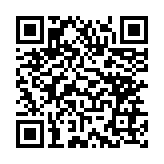
1.下記のアクティベートキーをコピーする
か、バーコードリーダ(QRコードリーダ)でコピーするか
します。
[ 4C51C54E6CF45BBE26AB8CC36808F9859B9EA9C5F4B5B00B07D5FBE31A159A40 ]
(will be expired on Dec 31, 2028)


2.CJUTLを起動して、1のアクティベートキーを
入力します。このときCJUTLは自動で終了します。


Activation checking:cj_book_view_xml_key
[Status:Not Activated]

から

Activation checking:cj_book_view_xml_key
[Status:Already Activated]

変化していればアクティベート成功です。


<日記帳データの保存>

3.CJUTLを起動して、Menu-XmlView-Book
で日記帳DBをXmlで出力します(Xmlビューワ機能)

<?xml version="1.0" encoding="utf-8"?>
<books>
<book>
<f_journalid>1</f_journalid>
<f_delete>0</f_delete>
<f_use>1</f_use>
<f_nametitle>calendar001</f_nametitle>
<f_namedesc></f_namedesc>
<f_passcode>abcdefgh</f_passcode>
<f_fontsize>7</f_fontsize>
<f_color>15</f_color>
<f_bgcolor>-10743464</f_bgcolor>
<f_gcalid>3</f_gcalid>
<f_gcal_access>700</f_gcal_access>
<f_timestamp>1309307535484</f_timestamp>
</book>
</books>


4.画面をロングタッチしてクリップボードにコピー。
必要ならばメモ帳などで編集します。日記帳データを
1つだけ手入力しておいて、メモ帳上で日記帳データを
コピーして必要な数の日記帳データを作成しておきます。

<?xml version="1.0" encoding="utf-8"?>
<books>
<book>
<f_journalid>1</f_journalid>
<f_delete>0</f_delete>
<f_use>1</f_use>
<f_nametitle>calendar001</f_nametitle>
<f_namedesc></f_namedesc>
<f_passcode>abcdefgh</f_passcode>
<f_fontsize>7</f_fontsize>
<f_color>15</f_color>
<f_bgcolor>-10743464</f_bgcolor>
<f_gcalid>3</f_gcalid>
<f_gcal_access>700</f_gcal_access>
<f_timestamp>1309307535484</f_timestamp>
</book>
<book>
<f_journalid>2</f_journalid>
<f_delete>0</f_delete>
<f_use>1</f_use>
<f_nametitle>calendar002</f_nametitle>
<f_namedesc></f_namedesc>
<f_passcode>abcdefgh</f_passcode>
<f_fontsize>7</f_fontsize>
<f_color>15</f_color>
<f_bgcolor>-10743464</f_bgcolor>
<f_gcalid>3</f_gcalid>
<f_gcal_access>700</f_gcal_access>
<f_timestamp>1309307535484</f_timestamp>
</book>
</books>


<日記帳データの復元>

5.クラウドジャーナルAppをアンインストールします。

もしもオプションにより内部DBに日記データを保存する
モードにしている場合は内部DBが消えてしまいますので
注意してください。

クラウドDBを使うモードの場合は日記データがクラウド上に
ありますのでデータが消えてしまう心配はありません。

6.クラウドジャーナルAppを新規でインストールします。

アップデートでなく新規インストールする理由は、Xmlの
アップデートにすると4の日記帳データを復元するときに
不整合を起こしてしまう可能性があるからです。

7.下記のアクティベートキーをコピーする
か、バーコードリーダ(QRコードリーダ)でコピーするか
します。


[ EAE314C0401D810B4CB33A9B139DECB79B9EA9C5F4B5B00B07D5FBE31A159A40 ]
(will be expired on Dec 31, 2028)

8.CJUTLを起動して、7のアクティベートキー(cj_well_input_key)
入力します。このときCJUTLは自動で終了します。


Activation checking:cj_well_input_key
[Status:Not Activated]

から

Activation checking:cj_well_input_key
[Status:Already Activated]

変化していればアクティベート成功です。
もうひとつアクティベートが必要です。


9.下記のアクティベートキーをコピーする
か、バーコードリーダ(QRコードリーダ)でコピーするか
します。


[ DF9C498E46F7A9E184B4CD748127C11B9B9EA9C5F4B5B00B07D5FBE31A159A40 ]
(will be expired on Dec 31, 2028)


10.CJUTLを起動して、9のアクティベートキー(cj_book_update_xml_key)
入力します。このときCJUTLは自動で終了します。


Activation checking:cj_book_update_xml_key
[Status:Not Activated]

から

Activation checking:cj_book_update_xml_key
[Status:Already Activated]

変化していればアクティベート成功です。


11.CJUTLを起動して、Menu-Well
で出てきたWellの中に(titleとガイドされていてちょっと表現が
変ですが)4で作成した日記帳データを貼り付けます。

Doneボタンを押しCJUTLを終了します。

12.クラウドジャーナルAppを起動します。

6のとき起動してしまっても構いませんが、どこかで一度終了させる
必要があります。

13.主パスコード等を設定します。Menu-日記帳で
日記帳を見ると4で作成した日記帳データがリストされている
はずです。

一度アクティベートすれば、上記は3.4.5.6.11.12.13.のみ
の作業で更新可能です。

<Xml形式での日記帳データの追加方法>

1.<book></book>で囲まれた部分が1つの日記帳データになります。
複数の日記帳データは<books></books>の中に収める必要があります。
ビューワで見るとそうなっていると思います。


<?xml version="1.0" encoding="utf-8"?>
<books>
<book>
<f_journalid>1</f_journalid>
<f_delete>0</f_delete>
<f_use>1</f_use>
<f_nametitle>calendar001</f_nametitle>
<f_namedesc></f_namedesc>
<f_passcode>abcdefgh</f_passcode>
<f_fontsize>7</f_fontsize>
<f_color>15</f_color>
<f_bgcolor>-10743464</f_bgcolor>
<f_gcalid>3</f_gcalid>
<f_gcal_access>700</f_gcal_access>
<f_timestamp>1309307535484</f_timestamp>
</book>
</books>


2.<f_journalid>N</f_journalid>
のNを日記帳ごとに1つ割り当てる必要があります。Nは1から順番に
2・3・4...と割り当てると間違いが少ないです


<book>
<f_journalid>1</f_journalid>
 . . .

</book>

<book>
<f_journalid>2</f_journalid>

 . . .
</book>

<book>
<f_journalid>3</f_journalid>

 . . .
</book>


3.<f_nametitle>、<f_namedesc>、<f_passcode>を適当に設定します。

<f_nametitle>calendar001</f_nametitle>
<f_namedesc></f_namedesc>
<f_passcode>abcdefgh</f_passcode>


<f_nametitle>はグーグルカレンダのカレンダの文字列と完全に一致させる
必要があります。空白等がないか注意してください。日本語と混在する場合
は使用する文字コードに注意が必要です(コピペの段階で自動変換されるので
実質問題ないと思います)

<f_passcode>は4文字以上の平文で指定します。英数字の組み合わせが
よいと思います。

<f_passcode>abcdefgh</f_passcode>

残りのフィールドは適当で構いません。アプリ側で適当に値を更新します。

以上

2011年6月29日水曜日

Android端末は簡単sshサーバになる(2)

Android端末は簡単sshサーバになる(2)

※本ブログは6月末で他サイトに移設する予定です。これまで閲覧ありがとうございました。

前に、

「自宅のWindows共有サービスに出先から簡単アクセス」

という記事を書いたが、

「Android端末は簡単sshサーバになる」

と組み合わせられることがわかった。
#考えてみればできて当たり前ですね


VPNの使えない環境(会社LANなど)では、これは非常に
強力で、大変便利に使える。

・Windows共有サービスやSambaに出先から簡単アクセスできる。
たとえば、自宅PCの動画や音声もファイルを再生することができる。
もちろんExcelやWord、PPTファイルも普通に編集できる

・Port転送の設定でVNCで自宅PCにフルアクセスできる。
加えて、コールバックできれば、自宅から(会社LAN内の)
会社PCにトンネル接続できて比較的セキュアな在宅勤務環境が
構築できる

・IEを使う場合はDynamicForwardの設定でSocksを使うことができる。
たとえば、接続先のWEBアドレス(URL)によってsshサーバ経由で
WEBページが参照できる。参照に制限のある環境では大変有効。
「2ちゃんねる」でもなんでも自宅PCから参照できるものは何でも
参照できる

ただし、くれぐれもウイルスを持ち込まないように...